
Comment installer
Atlas Pro ONTV 4.0 2026
Atlas Pro ONTV 4.0 : Fire Stick, Android TV et Smart TV. Code Downloader 223412, activation 12 mois — suivez le guide et commandez vos codes officiels.
Par Équipe Atlas Pro ·
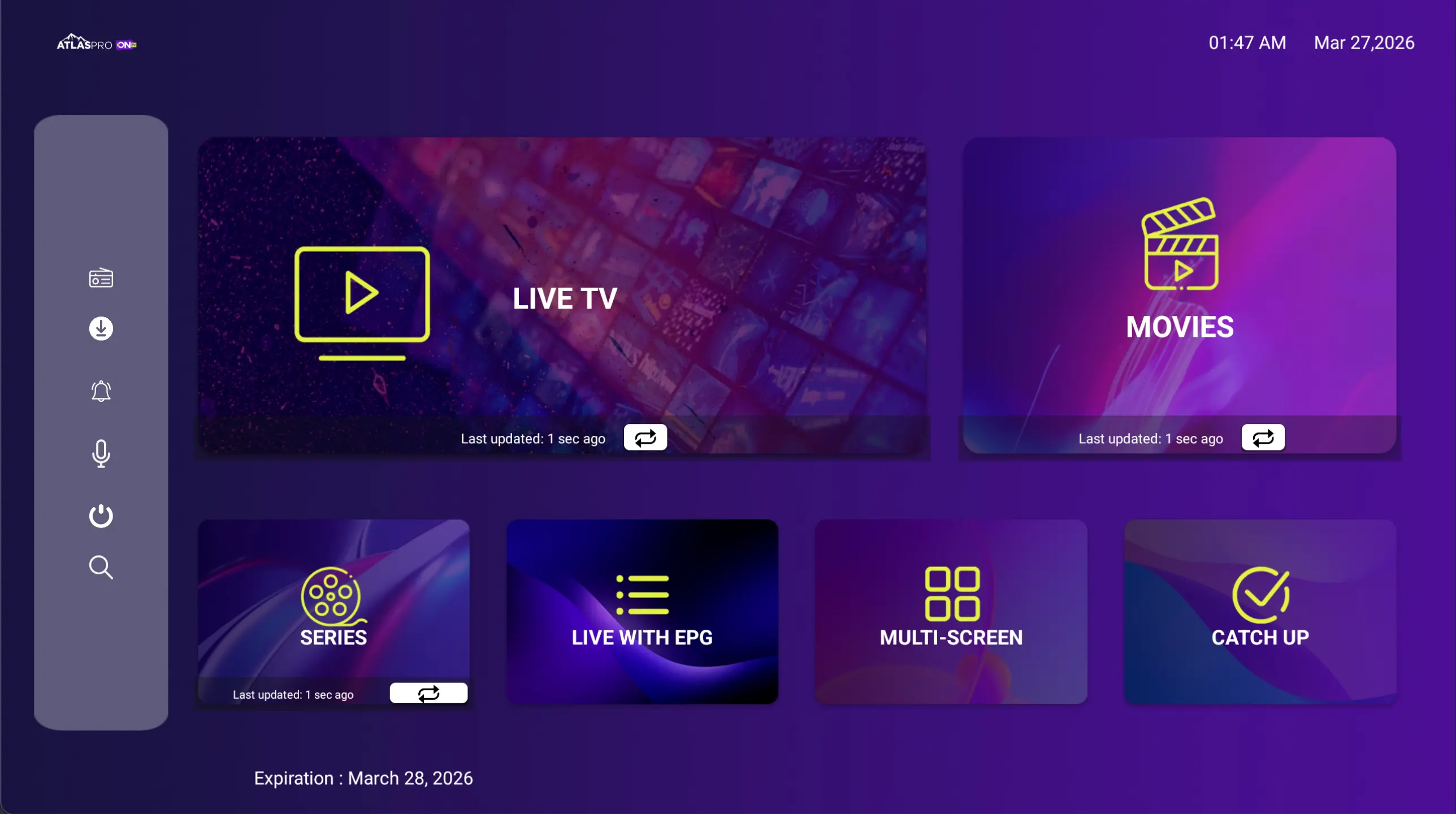
Vous venez de choisir Atlas Pro ONTV 4.0 — la meilleure application pour profiter de votre abonnement IPTV 12 mois en France. Ce guide officiel vous montre comment installer Atlas Pro ONTV 4.0 en quelques minutes, activer vos codes certifiés et regarder plus de 15 000 chaînes en HD/4K sans passer par un revendeur non officiel.
Objectif : télécharger l’app, l’installer, saisir votre code — puis profiter du live, de la VOD et du sport avec le support francophone Atlas Pro ONTV.
Pourquoi installer Atlas Pro ONTV 4.0 (et pas une ancienne version) ?
Atlas Pro ONTV 4.0 est notre application n°1 sur Android, Fire Stick et box TV. Par rapport aux versions précédentes, vous gagnez :
- Une interface plus fluide en français
- Une meilleure stabilité sur les chaînes HD, Full HD et 4K
- Un accès optimisé au sport en direct, à la VOD et au guide TV (EPG)
- Une configuration simple par code d’activation ou Xtream Codes
Sans abonnement actif, l’application ne peut pas afficher le catalogue. Si vous n’avez pas encore commandé, comparez les tarifs Atlas Pro ONTV (Pack Solo, Duo ou Famille) ou commandez directement pour recevoir vos codes en quelques minutes.
Retrouvez aussi la fiche technique complète sur la page Applications IPTV Atlas Pro ONTV (lien APK, code Downloader 223412).
Ce dont vous avez besoin avant l’installation
Préparez ces éléments avant de lancer Atlas Pro ONTV 4.0 :
- Un abonnement IPTV 12 mois officiel Atlas Pro ONTV (codes livrés après paiement).
- Une connexion Internet stable — 15 Mbps minimum recommandé, Ethernet de préférence sur TV.
- Un appareil compatible : Fire Stick, Android TV, TV Box, smartphone/tablette Android, ou Smart TV selon la méthode.
- Pour Fire Stick / box : l’application gratuite Downloader (Amazon Appstore ou Play Store).
Astuce commerciale : vous pouvez commander dès maintenant et installer l’application pendant que vos codes arrivent par e-mail — vous n’avez qu’à activer au moment de la saisie.
Comment installer Atlas Pro ONTV 4.0 sur Fire Stick et Android TV (Downloader)
C’est la méthode la plus utilisée par nos clients en France. Elle prend en général moins de 5 minutes.
Étape 1 — Installer Downloader et autoriser les APK
- Sur votre Fire Stick ou box Android, ouvrez le store et installez Downloader.
- Dans Réglages → Ma Fire TV → Options pour les développeurs, activez Applications de sources inconnues pour Downloader (obligatoire, sinon l’APK sera bloqué).
- Ouvrez Downloader et acceptez les autorisations.
Étape 2 — Télécharger Atlas Pro ONTV 4.0 avec le code officiel
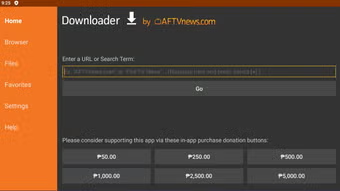
- Dans Downloader, allez dans le champ URL / code.
- Saisissez le code Downloader officiel :
223412(fiche Atlas Pro ONTV 4). - Lancez le téléchargement du fichier ATLASPRO-ONTV4 puis choisissez Installer.
- À la fin, ouvrez l’application Atlas Pro ONTV 4.0.
Étape 3 — Première ouverture
À l’ouverture, l’app peut demander les autorisations réseau : acceptez. Si une mise à jour interne est proposée, installez-la pour bénéficier des dernières corrections de stabilité.
Comment installer Atlas Pro ONTV 4.0 sur Smart TV (Samsung, LG)
Sur certaines Smart TV Samsung et LG, l’application peut être disponible sur le store intégré :
- Ouvrez Samsung Apps ou LG Content Store.
- Recherchez IPTV Smarters ou l’application recommandée pour votre modèle (voir applications Smart TV).
- Installez l’app, puis configurez avec vos identifiants Xtream ou code Atlas Pro ONTV reçus après commande.
Si l’app native n’est pas listée, utilisez une TV Box Android ou le partage d’écran depuis un téléphone — notre page Installation regroupe tous les guides par appareil.
Activer Atlas Pro ONTV 4.0 avec votre code officiel
L’installation ne suffit pas : il faut activer votre abonnement pour débloquer les chaînes.
- Ouvrez Atlas Pro ONTV 4.0.
- Choisissez Login avec code, Xtream Codes API ou M3U / URL selon ce que vous avez reçu par e-mail.
- Copiez-collez sans espace en trop : URL, identifiant, mot de passe — ou le code d’activation 12 mois.
- Validez et attendez le chargement du bouquet (30 à 90 secondes).
- Testez une chaîne live et un film VOD pour confirmer que tout fonctionne.
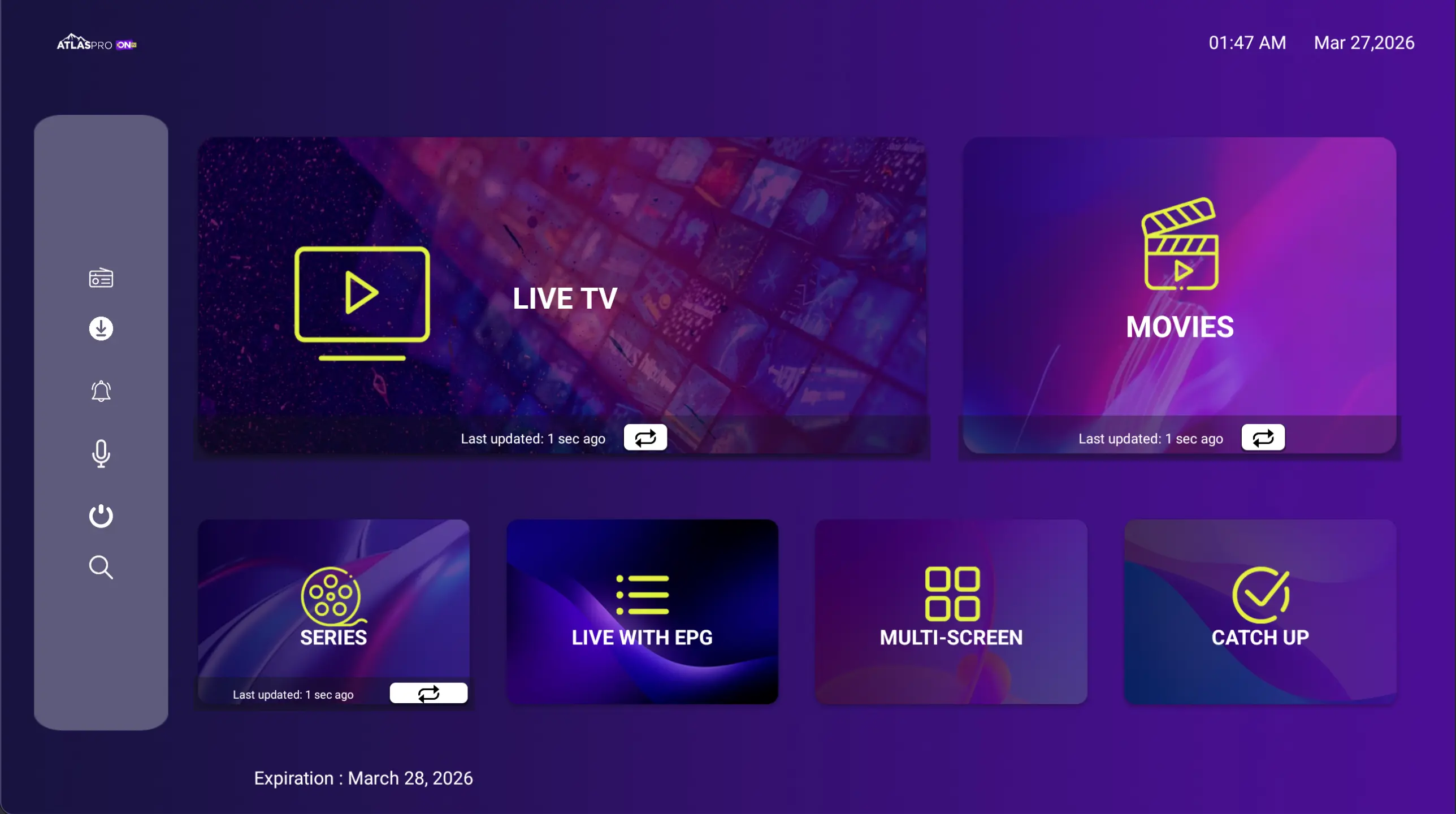
Délai habituel après commande : codes envoyés rapidement après validation du paiement sur notre site officiel. En cas de retard, contactez le support commercial avec votre e-mail de commande.
Tableau récapitulatif — méthodes d’installation Atlas Pro ONTV 4.0
| Appareil | Méthode recommandée | Code / lien |
|---|---|---|
| Fire Stick / Fire TV | Downloader + APK | Code 223412 |
| Box Android / Android TV | Downloader ou APK direct | Page Apps |
| Smartphone Android | APK ou Play Store selon modèle | Voir fiche ONTV 4 |
| Smart TV Samsung / LG | Store TV + config Xtream | Section Smart TV |
| PC / Mac | Application desktop alternative | Apps Windows / Mac |
Problèmes fréquents après installation (et solutions rapides)
L’application ne s’ouvre pas ou se ferme
- Redémarrez la TV ou la box, puis relancez l’app.
- Désinstallez toute ancienne version Atlas Pro avant d’installer la 4.0.
- Vérifiez qu’il reste au moins 500 Mo d’espace libre.
Écran noir ou liste de chaînes vide
- Contrôlez la connexion Internet (testez une autre app).
- Vérifiez l’heure et la date de l’appareil en mode automatique.
- Resaisissez le code — une faute de caractère bloque souvent l’activation.
Buffering et coupures
- Passez en Ethernet si possible.
- Fermez les applications inutiles en arrière-plan (surtout sur Fire Stick).
- Consultez notre article problèmes IPTV courants ou demandez une vérification au support.
Pourquoi activer via Atlas Pro ONTV (site officiel) ?
Acheter votre abonnement IPTV 12 mois sur le site officiel, c’est :
- Des codes Atlas Pro ONTV certifiés, pas de revente douteuse
- Une livraison rapide après paiement sécurisé
- Un support en français 7j/7 pour l’installation et l’activation
- Des guides Comment installer pour chaque application, dont ce tutoriel Atlas Pro ONTV 4.0
Nos clients choisissent cette voie pour éviter les coupures après quelques semaines et les codes qui expirent sans préavis.
Passez à l’action : commandez puis installez en moins de 10 minutes
Récapitulatif en 4 actions :
- Choisissez votre pack (1, 2 ou 3 écrans).
- Commandez et recevez vos codes officiels.
- Installez Atlas Pro ONTV 4.0 avec le code Downloader 223412 ou l’APK de la page Apps.
- Activez, testez une chaîne — et profitez de votre IPTV premium.
Pour un accompagnement personnalisé (choix d’appareil, Pack Duo vs Famille), le support Atlas Pro ONTV vous répond en français. Tous nos tutoriels d’installation sont regroupés sur le hub Comment installer.
Guide mis à jour pour la version Atlas Pro ONTV 4.0 — application recommandée pour Android, Fire Stick et TV Box. Prix, offres et codes : uniquement sur ce site officiel.