
Comment installer
Atlas Pro on Tv 2026 : 5 méthodes Smart TV officielles
Atlas Pro on Tv : installez sur Samsung, LG, Android TV et Fire Stick. Abonnement 12 mois officiel, codes rapides — commandez et activez sur votre TV en 10 min.
Par Équipe Atlas Pro ·
Vous cherchez Atlas Pro on Tv pour regarder le live, le sport et la VOD sur grand écran sans box opérateur ? Ce guide officiel vous montre comment installer Atlas Pro on Tv sur Samsung, LG, Android TV, Fire Stick et les autres téléviseurs — puis activer votre abonnement IPTV 12 mois avec des codes certifiés livrés après commande sur notre site.
En bref : choisissez la méthode adaptée à votre TV, installez l’application recommandée, saisissez vos identifiants — et profitez de +15 000 chaînes en HD/4K avec le support francophone Atlas Pro ONTV.
Sommaire
- Tableau des méthodes par marque de TV
- Pourquoi installer Atlas Pro on Tv sur votre téléviseur ?
- Ce qu’il vous faut avant l’installation (checklist)
- Méthode 1 — Fire Stick & Android TV (recommandée)
- Méthode 2 — Smart TV Samsung (Tizen)
- Méthode 3 — Smart TV LG (webOS)
- Méthode 4 — TCL, Hisense, Sony et autres marques
- Méthode 5 — HDMI : box Android ou PC (solution universelle)
- Activer Atlas Pro on Tv avec vos codes officiels
- Optimiser le streaming sur TV (zéro buffering)
- Problèmes fréquents et solutions rapides
- FAQ Atlas Pro on Tv
- Commander puis installer en moins de 10 minutes
Tableau des méthodes par marque de TV
| Marque / système | Méthode principale | Alternative fiable | Compatibilité |
|---|---|---|---|
| Samsung | Samsung Apps ou IPTV Smarters | Fire Stick en HDMI | Tizen 2016+ |
| Android TV / Google TV | Google Play ou Downloader + APK | USB (APK manuel) | Sony, Philips, TCL Android |
| LG | IPTV Smarters / IBO Player (store LG) | Clé USB userwidget ou Fire Stick | webOS 3.0+ |
| Amazon Fire TV | Downloader + Atlas Pro ONTV 4 | — | Tous Fire Stick récents |
| TCL / Hisense (sans Android) | Store TV si dispo | Fire Stick ou Chromecast | Selon modèle |
| TV ancienne ou limitée | Boîtier HDMI (Fire Stick / box) | Partage d’écran mobile | Universel |
Notre conseil commercial : si votre TV n’accepte pas d’APK, une Fire Stick (dès ~35 €) branchée en HDMI reste la façon la plus rapide d’avoir Atlas Pro on Tv stable — sans toucher aux réglages complexes du téléviseur.
Pourquoi installer Atlas Pro on Tv sur votre téléviseur ?
Atlas Pro ONTV (souvent recherché sous Atlas Pro on Tv, atlas pro tv ou atlas on tv) est un abonnement IPTV 12 mois officiel pour la France et l’Europe. Sur TV, vous bénéficiez de :
- Plus de 15 000 chaînes live (sport, info, cinéma, jeunesse) en SD, HD, Full HD et 4K
- Une VOD films & séries mise à jour régulièrement
- Replay et guide TV (EPG) selon l’application utilisée
- Une télécommande native : navigation confortable depuis le canapé
- Des codes d’activation officiels — pas de revente opaque ni de coupure après quelques semaines
Par rapport à un concurrent générique, acheter sur le site officiel Atlas Pro ONTV garantit la livraison rapide des codes, le support en français 7j/7 et des tutoriels Comment installer pour chaque appareil.
Sans abonnement actif, aucune application ne peut afficher le catalogue. Comparez les tarifs Atlas Pro ONTV (dès 49 € / 12 mois, 1 écran) ou commandez directement pour recevoir vos identifiants par e-mail.
Ce qu’il vous faut avant l’installation (checklist)
Avant de lancer Atlas Pro on Tv sur votre écran, préparez :
- Un abonnement IPTV 12 mois Atlas Pro ONTV validé (codes envoyés après paiement sécurisé).
- Une connexion stable : minimum 10 Mbps en HD, 25 Mbps conseillé en 4K — Ethernet sur TV si possible.
- 500 Mo à 1 Go d’espace libre sur l’appareil cible (TV, stick ou box).
- La date et l’heure automatiques activées sur la TV (indispensable pour l’activation Xtream).
- Pour les installations APK : Sources inconnues autorisées pour Downloader ou le gestionnaire de fichiers.
Astuce : vous pouvez commander maintenant et installer l’application pendant l’attente des codes — l’activation prend moins d’une minute une fois l’e-mail reçu.
Retrouvez toutes les apps compatibles sur Applications IPTV Atlas Pro ONTV et le hub Comment installer.
Méthode 1 — Fire Stick & Android TV (recommandée)
C’est la méthode la plus fiable pour avoir Atlas Pro on Tv sur n’importe quel téléviseur avec port HDMI : vous transformez la TV en Android TV via Fire Stick ou box.
Étape A — Installer Downloader
- Sur Fire Stick ou box Android, ouvrez l’Amazon Appstore ou le Play Store.
- Installez l’application gratuite Downloader.
- Allez dans Réglages → Ma Fire TV → Options développeur et activez Applications de sources inconnues pour Downloader.
Étape B — Installer Atlas Pro ONTV 4 (application n°1)
- Ouvrez Downloader.
- Saisissez le code officiel
223412(fiche Atlas Pro ONTV 4). - Téléchargez le fichier ATLASPRO-ONTV4, installez-le, puis ouvrez Atlas Pro ONTV 4.0.
Pour le détail pas à pas Fire Stick, consultez aussi installer Atlas Pro ONTV 4.0.
Étape C — Brancher sur la TV
- Connectez le Fire Stick au port HDMI.
- Sélectionnez la source HDMI correspondante avec la télécommande TV.
- Lancez l’app : vous êtes prêt pour l’activation (section dédiée plus bas).
Pourquoi nous recommandons cette voie : mise à jour facile, interface en français, catalogue live + VOD optimisé pour abonnement atlas pro 12 mois — et support client qui connaît cette configuration par cœur.
Méthode 2 — Smart TV Samsung (Tizen)
Les Samsung récentes (2016+, séries 6, QLED, Crystal UHD) permettent souvent d’installer un lecteur IPTV depuis le Samsung Apps (Smart Hub).
Option 1 — Store Samsung
- Appuyez sur Home → ouvrez Apps.
- Recherchez IPTV Smarters ou Smarters Player (selon disponibilité régionale).
- Installez, ouvrez, puis choisissez Xtream Codes API.
- Entrez l’URL, l’identifiant et le mot de passe reçus après votre commande Atlas Pro ONTV.
Option 2 — APK via clé USB
Si l’app n’apparaît pas dans le store :
- Téléchargez l’APK officiel depuis notre page Applications sur PC.
- Copiez-le sur une clé FAT32/exFAT.
- Branchez la clé sur la TV → ouvrez Mes fichiers → installez l’APK.
- Autorisez Sources inconnues dans Paramètres → Général → Gestionnaire d’appareils externes.
Option 3 — Fire Stick en HDMI
Si le store ou l’USB échoue, la méthode 1 (Fire Stick) reste la solution premium pour Atlas Pro on Tv sans prise de tête.
Méthode 3 — Smart TV LG (webOS)
Sur LG webOS, l’application Atlas Pro n’est en général pas listée nativement sur le LG Content Store. Deux approches efficaces :
Approche A — Lecteur IPTV du store LG
- Ouvrez le LG Content Store.
- Installez IPTV Smarters ou IBO Player (section Smart TV).
- Notez l’adresse MAC affichée dans l’app si IBO Player l’exige.
- Configurez avec vos Xtream Codes Atlas Pro ONTV.
Approche B — Clé USB (webOS)
- Formatez une clé en exFAT.
- Créez le dossier
userwidgetà la racine. - Placez-y le package compatible LG fourni par le support (selon version webOS).
- Branchez la clé : attendez la détection (peut demander 2 tentatives).
Conseil : pour une expérience Atlas Pro on Tv identique à nos clients satisfaits en France, la Fire Stick + ONTV 4 reste plus simple que les manipulations USB sur webOS.
Méthode 4 — TCL, Hisense, Sony et autres marques
Android TV intégré (Sony Bravia, Philips, TCL Android…)
- Ouvrez le Google Play Store sur la TV.
- Installez Atlas Pro ONTV 4 si disponible, sinon IPTV Smarters.
- Sinon : Downloader + code
223412(même procédure que méthode 1).
TCL Roku ou systèmes fermés
- Roku : pas d’installation APK → utilisez IPTV Smarters via canal si disponible, ou cast depuis mobile, ou Fire Stick HDMI.
- Hisense VIDAA : cherchez Smarters dans l’App Store TV ; sinon USB ou boîtier externe.
TV antérieure à 2016
Envisagez systématiquement un boîtier Android TV ou Fire Stick : c’est l’investissement le plus rentable pour profiter d’Atlas Pro on Tv en 2026.
Méthode 5 — HDMI : box Android ou PC (solution universelle)
100 % des téléviseurs avec HDMI peuvent afficher Atlas Pro on Tv via :
| Appareil | Installation | Intérêt |
|---|---|---|
| Fire Stick | Downloader + ONTV 4 | Meilleur rapport simplicité / prix |
| Box Android TV | APK ou Play Store | Idéal salon, Ethernet possible |
| PC portable | Atlas Pro Windows + câble HDMI | Solution de secours immédiate |
Branchez, sélectionnez la source HDMI, activez vos codes : la TV devient un écran 4K pour votre abonnement atlas pro.
Activer Atlas Pro on Tv avec vos codes officiels
L’installation seule ne suffit pas : il faut lier votre abonnement.
- Ouvrez l’application choisie (Atlas Pro ONTV 4, Smarters, IBO Player…).
- Sélectionnez Login avec code, Xtream Codes API ou M3U URL selon l’e-mail reçu.
- Copiez-collez sans espace parasite : URL serveur, username, password — ou le code 12 mois.
- Validez et attendez 30 à 90 secondes le chargement des bouquets.
- Testez une chaîne sport et un titre VOD pour confirmer.
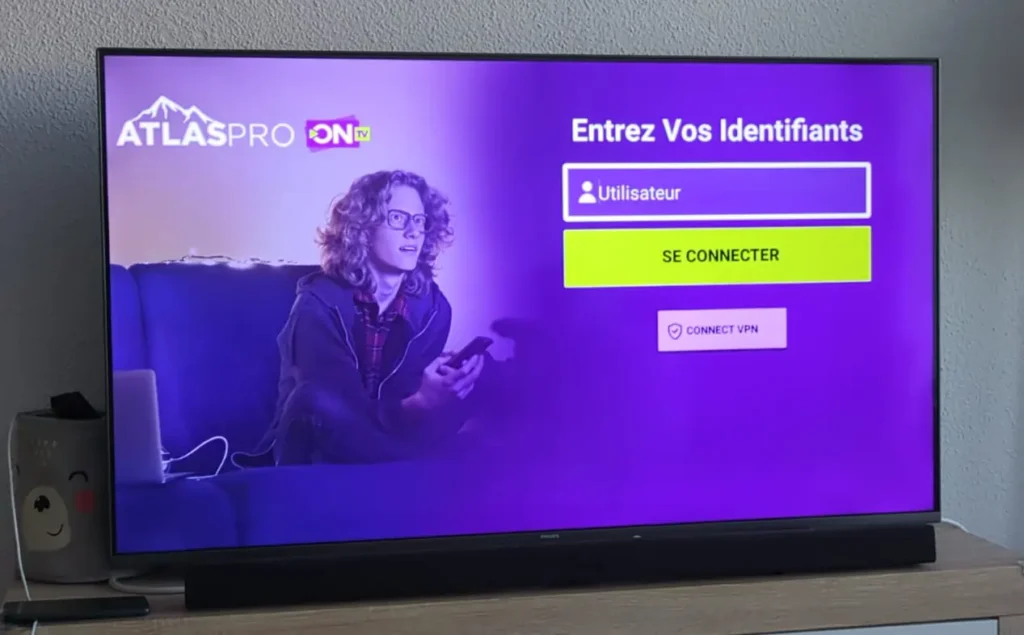
Délai après commande : codes envoyés rapidement après validation sur Commander. Retard inhabituel ? Contactez le support commercial avec votre e-mail de commande.
Optimiser le streaming sur TV (zéro buffering)
Pour une image fluide avec Atlas Pro on Tv :
- Privilégiez le câble Ethernet (TV ou box) plutôt que le Wi-Fi 2,4 GHz.
- En Wi-Fi, rapprochez le routeur ou passez en 5 GHz.
- Dans l’app, baissez temporairement en 720p si le réseau est saturé — un flux stable vaut mieux qu’un 4K qui coupe.
- Fermez les apps en arrière-plan (surtout sur Fire Stick bas de gamme).
- Videz le cache de l’application tous les 2 mois.
Consultez problèmes IPTV courants si les saccades persistent après réglage réseau.
Problèmes fréquents et solutions rapides
L’app ne s’installe pas
- Vérifiez Sources inconnues et l’espace disque.
- Redémarrez la TV (débranchez 30 secondes).
- Sur Samsung/LG, préférez la Fire Stick plutôt que de forcer un APK incompatible.
Liste de chaînes vide ou écran noir
- Contrôlez identifiants et validité de l’abonnement.
- Réglez date/heure en automatique.
- Resaisissez le code — une seule erreur de caractère bloque l’activation.
Mauvaise qualité ou buffering
- Testez le débit (speedtest sur mobile près de la TV).
- Limitez les téléchargements sur le même réseau pendant le match.
- Passez sur Atlas Pro ONTV 4 si une ancienne app tierce plante souvent.
FAQ Atlas Pro on Tv
Qu’est-ce que Atlas Pro on Tv exactement ?
Atlas Pro on Tv désigne l’usage de votre abonnement Atlas Pro ONTV sur téléviseur : Smart TV, Fire Stick ou box HDMI. Le service donne accès au live, à la VOD et au sport via des applications compatibles et des codes officiels.
Atlas Pro on Tv fonctionne-t-il sur toutes les Smart TV ?
Oui, directement ou via HDMI. Samsung et Android TV sont les plus simples en store ; LG et Roku demandent souvent un lecteur intermédiaire ou une Fire Stick. Une TV sans Smart TV peut utiliser une box Android.
Quelle application choisir pour Atlas Pro on Tv en 2026 ?
Sur Fire Stick / Android TV, Atlas Pro ONTV 4 (code Downloader 223412) est notre meilleur choix. Sur Samsung / LG store, IPTV Smarters ou IBO Player conviennent très bien avec vos identifiants Xtream.
Combien coûte l’abonnement pour utiliser Atlas Pro on Tv ?
Les formules officielles démarrent à 49 € pour 12 mois (1 écran), 75 € (2 écrans), 89 € (3 écrans). Détails sur Tarifs.
Puis-je utiliser Atlas Pro on Tv sur plusieurs téléviseurs ?
Oui : chaque écran actif consomme un code (Pack Duo = 2 codes, Pack Famille = 3 codes). Même application possible sur TV du salon et chambre avec des identifiants distincts.
Atlas Pro on Tv est-il légal à utiliser en France ?
Utilisez un fournisseur officiel (codes livrés, support, facturation claire). Évitez les revendeurs anonymes sur les réseaux sociaux : risque de coupure et absence de remboursement.
Commander puis installer en moins de 10 minutes
Récapitulatif Atlas Pro on Tv — parcours commercial optimisé :
- Choisissez votre pack 12 mois (1 à 3 écrans).
- Commandez — paiement sécurisé, codes par e-mail.
- Installez via Fire Stick (223412), store TV ou page Applications.
- Activez, testez le live — support français si besoin sur Contact.
Vous hésitez entre Smarters et Atlas Pro ONTV 4 ? Lisez comment choisir son application IPTV. Tous nos guides TV sont regroupés sur Installation.
Article mis à jour mai 2026 — mot-clé Atlas Pro on Tv, requêtes associées : atlas pro tv, atlas on tv, abonnement atlas pro. Offres et codes : uniquement sur ce site officiel Atlas Pro ONTV.